En ocasiones nos encontramos con limitaciones de programas, ya sea por que son antiguos o porque simplemente están hechos de una determinada manera.
Hoy os hablaré de cómo "engañar" a Windows para que trate como una carpeta el acceso a una ruta compartida.
Imaginemos que tenemos un programa de un escaner documental que únicamente deja guardar los documentos escaneados en la unidad local C:, no hay forma de guardarlos en una carpeta compartida de un servidor, en un USB ni nada parecido.
Supongamos que utilizamos mucho el escaner y que de tanto guardar documentos escaneados, la unidad C: se está llenando, con los problemas que esto supone.
Es posible crear una carpeta virtual con el comando "mklink" para que en realidad al acceder a dicha carpeta estemos accediendo a la ruta de una carpeta compartida, para ello:
1.- Haced clic en el botón de inicio y buscad "Símbolo del sistema", deberéis hacer un clic con el botón derecho del ratón y elegir la opción "Ejecutar como administrador"
2.- Supongamos que queremos crear una carpeta llamada "documentos_escaneados" y que al acceder a ella queramos realmente acceder a una carpeta compartida de un servidor llamado "DOCSERVER"
Mklink crea un link simbólico, esto es que al listar las carpetas de la unidad C:, veremos una llamada "documentos_escaneados" aunque en realidad estaremos viendo lo que hay en \\DOCSERVER\escaneos
La orden a teclear sería esta:
mklink /d C:\documentos_escaneados \\DOCSERVER\escaneos
3.- Ya podéis cerrar la ventana del símbolo del sistema; al haber ejecutado la orden ya podréis comprobar como en la unidad C: existe una carpeta llamada "documentos_escaneados" y si guardáis allí cualquier documento en realidad lo estaréis guardando en \\DOCSERVER\escaneos
Nunca vayáis a dormir sin aprender algo nuevo...

Mostrando entradas con la etiqueta Windows 7. Mostrar todas las entradas
Mostrando entradas con la etiqueta Windows 7. Mostrar todas las entradas
jueves, 20 de noviembre de 2014
miércoles, 8 de enero de 2014
Trabajas con varios monitores en Windows? Esto te va a gustar...
Si trabajáis con más de un monitor en vuestro equipo y usáis Windows, aquí tenéis un atajo para mandar a otro monitor la aplicación activa:
Mantened las teclas Shift y Windows presionadas mientras pulsáis las flechas derecha/izquierda del cursor, la aplicación activa se irá moviendo a los distintos monitores disponibles.

Sencillo, no?
Nunca vayáis a dormir sin aprender algo nuevo...
Mantened las teclas Shift y Windows presionadas mientras pulsáis las flechas derecha/izquierda del cursor, la aplicación activa se irá moviendo a los distintos monitores disponibles.
Sencillo, no?
Nunca vayáis a dormir sin aprender algo nuevo...
martes, 11 de diciembre de 2012
Notas en Windows 7
Windows 7 tiene integrada una aplicación muy útil que permite crear notas tipo "postit", pudiendo personalizar su color y tamaño.
Las notas se guardan automáticamente, por lo que son un sustituto ideal para el papel pegado al monitor (y además, son gratis!).

Para crear una nota:
Nunca vayáis a dormir sin aprender algo nuevo...
Las notas se guardan automáticamente, por lo que son un sustituto ideal para el papel pegado al monitor (y además, son gratis!).

Para crear una nota:
- Haz clic sobre "inicio" y teclea "notas rapidas" o directamente "stikynot.exe" sin comillas.
- Para eliminar la nota, pulsa sobre la "X" de la esquita superior derecha
- Para crear otra nota, pulsa sobre el signo "+" de la esquina superior izquierda
- Para cerrar una nota, pulsa ALT+F4
- Para cambiar el color, haz clic con el botón derecho del ratón y elige el color.
Nunca vayáis a dormir sin aprender algo nuevo...
 TAGS:
aplicaciones,
utilidades,
Windows 7
TAGS:
aplicaciones,
utilidades,
Windows 7
Truco en Windows 7
Cuando se trabaja con 2 ó 3 carpetas de documentos abiertas, que una no responda y como consecuencia tengáis que cerrar todas bruscamente, supone una ligera molestia. La cosa cambia cuando tenéis 10 carpetas, da mucha rabia volver a abrirlas de nuevo.
Estos errores del proceso Explorer.exe suelen estar provocados, entre otras causas, por accesos a carpetas remotas (de acceso lento), carpetas con mucho contenido multimedia (por aquello de la vista previa), carpetas con muchos elementos o cuando el equipo desde el que se accede está un poco saturado de carga.
Para poder finalizar únicamente el proceso de una carpeta en concreto, hay que abrirla antes en un nuevo proceso, de esta forma su cierre en caso de problemas no afectará al resto de carpetas, en este ejemplo veréis cómo:
Imaginad que disponéis de una unidad remota E: con 3 carpetas, FACTURAS, VIDEOS, CONTACTOS.
En la carpeta VIDEOS hay más de 2500 vídeos de considerable tamaño y acostumbráis a tener problemas, para abrir dicha carpeta en un nuevo proceso deberíais:

Estos errores del proceso Explorer.exe suelen estar provocados, entre otras causas, por accesos a carpetas remotas (de acceso lento), carpetas con mucho contenido multimedia (por aquello de la vista previa), carpetas con muchos elementos o cuando el equipo desde el que se accede está un poco saturado de carga.
Para poder finalizar únicamente el proceso de una carpeta en concreto, hay que abrirla antes en un nuevo proceso, de esta forma su cierre en caso de problemas no afectará al resto de carpetas, en este ejemplo veréis cómo:
Imaginad que disponéis de una unidad remota E: con 3 carpetas, FACTURAS, VIDEOS, CONTACTOS.
En la carpeta VIDEOS hay más de 2500 vídeos de considerable tamaño y acostumbráis a tener problemas, para abrir dicha carpeta en un nuevo proceso deberíais:
- Acceder a "Equipo" y a la unidad E, veréis las 3 carpetas existentes.
- Con la tecla shift presionada (mayúsculas) haced clic con el botón derecho del ratón sobre la carpeta "VIDEOS" y elegid la opción "abrir en un nuevo proceso"
- Esto os permitirá si hay problemas cerrar únicamente esta carpeta.

Nunca vayáis a dormir sin aprender algo nuevo...
jueves, 15 de noviembre de 2012
Una de Windows 7
Los atajos de teclado me encantan por el tiempo que ahorran, os dejo hoy uno de los no tan famosos.

Nunca vayáis a dormir sin aprender algo nuevo...
- Si presionáis la tecla Windows y sin soltarla pulsáis +: Realiza un zoom in (para ello usa la herramienta lupa).
- Si presionáis la tecla Windows y sin soltarla pulsáis -: Realiza zoom out

Nunca vayáis a dormir sin aprender algo nuevo...
jueves, 8 de noviembre de 2012
¿Qué versión de Windows tengo?
Esta pregunta para muchos puede parecer una obviedad, casi todo el mundo sabe si su ordenador ejecuta Windows XP, Vista, 7 o el recién estrenado 8, pero cuando se trata de saber si la versión es Home, Professional, Enterprise... quizá no tanta gente lo sepa.
Una forma muy sencilla de saber qué versión de Windows ejecuta un equipo es:
1.- Presiona la tecla Windows y sin soltarla, presiona la tecla "r", esto invoca a "ejecutar"

Una forma muy sencilla de saber qué versión de Windows ejecuta un equipo es:
1.- Presiona la tecla Windows y sin soltarla, presiona la tecla "r", esto invoca a "ejecutar"
2.- Escribe sin comillas "winver" y pulsa el botón "Aceptar", verás los detalles de la versión de Windows instalada en el ordenador.
Podéis ver las diferencias entre las distintas versiones de Windows 7 aquí: http://windows.microsoft.com/es-ES/windows7/products/compare
Nunca vayáis a dormir sin aprender algo nuevo...
TAGS:
Atajos,
Curiosidad,
trucos,
windows,
Windows 7
jueves, 6 de septiembre de 2012
Cómo saber si otro usuario tiene abiertos ficheros en tu equipo...
En los entornos domésticos o empresariales con más de un equipo compartiendo la misma red, es muy habitual que los equipos compartan ficheros bien entre si o mediante un servidor. Lo malo es que en estos entornos se pueden producer accesos "no deseados" a ficheros determinados.
En los entornos empresariales con directorio activo, usualmente el Administrador establece permisos para evitar accesos no autorizados, pero en ocasiones por descuido o comodidad, concede más permisos de lo estrictamente necesario y los usuarios pueden acceder a ficheros a los que no deberían.
Existe una sencilla instrucción en W7 que permite saber qué usuarios tienen abiertos documentos alojados en el equipo desde el que ejecutamos el comando, el comando es "Openfiles":

En los entornos empresariales con directorio activo, usualmente el Administrador establece permisos para evitar accesos no autorizados, pero en ocasiones por descuido o comodidad, concede más permisos de lo estrictamente necesario y los usuarios pueden acceder a ficheros a los que no deberían.
Existe una sencilla instrucción en W7 que permite saber qué usuarios tienen abiertos documentos alojados en el equipo desde el que ejecutamos el comando, el comando es "Openfiles":


Como se puede observar en este ejemplo, el usuario "administrador" tiene abiertos varios documentos de la unidad D: del equipo.
Openfiles existe también en Servidores 2008/2012, la sintaxis del comando es muy sencilla, basta con teclear "Openfiles" en una ventana MS-DOS para ver qué archivos están abiertos. (Eso si, deberéis abrirla con privilegios de administrador, ya sabéis clic con el botón derecho y "ejecutar como administrador")
Podéis usar Openfiles para desconectar todos los ficheros abiertos por un usuario remoto, por ejemplo la siguiente orden cerraria todos los ficheros abiertos por el usuario "administrador":
openfiles /disconnect /A administrador
O para cerrar la conexión de un fichero en concreto (openfiles /disconnect /op fichero /id identificador):
openfiles /disconnect /op "d:\it89.css" /id 475
Esto os puede ayudar a saber quien "husmea" en vuestro ordenador o a solucionar el típico problema de querer guardar/eliminar/mover un documento y no poder porque otro usuario lo tiene abierto.
Más info tecleando openfiles /?
Nunca vayáis a dormis sin aprender algo nuevo...
TAGS:
eliminación ficheros,
Ms-Dos,
trucos,
Windows 7
viernes, 18 de mayo de 2012
Una de Windows 7
Imaginemos lo siguiente:


Tenemos la calculadora de Windows abierta y necesitamos abrir otra instancia de la aplicación "Calculadora"; usualmente accederíamos a "Inicio", "Programas", etc.
Una forma mucho más rápida es hacer clic con el botón derecho del ratón sobre la aplicación "Calculadora" en la barra de tareas manteniendo tecla "shift" presionada.

Después de hacer clic, tenemos una nueva instancia de "Calculadora":

Este mismo truco es aplicable a cualquier aplicación, haciendo un clic con el botón derecho del ratón con la tecla "shift" presionada abriremos otra instancia de la aplicación sobre la que hayamos hecho clic.
Fácil, no?
Nunca vayáis a dormir sin aprender algo nuevo...
miércoles, 22 de junio de 2011
Calcula tu hipoteca con la calculadora de Windows 7
La calculadora de Windows 7 tiene una sorprendente característica: La integración con hojas de cálculo.
Esto permite acceder a cálculos de hipotecas, de consumo de combustible...
Para acceder a las hojas de cálculo:
1.- Abrid la calculadora (inicio, ejecutar y escribid sin comillas "calc")
2.- En el menú "Ver" podréis elegir en "Hojas de cálculo" la deseada:
![]()
Esto permite acceder a cálculos de hipotecas, de consumo de combustible...
Para acceder a las hojas de cálculo:
1.- Abrid la calculadora (inicio, ejecutar y escribid sin comillas "calc")
2.- En el menú "Ver" podréis elegir en "Hojas de cálculo" la deseada:

Sencillo, no? También tenéis herramientas útiles como conversores de unidades y cálculo de fechas (diferencia en días entre dos fechas)
Nunca vayáis a dormir sin aprender algo nuevo...
TAGS:
Curiosidad,
utilidades,
Windows 7
viernes, 3 de junio de 2011
Otro shortcut de Windows 7
Añadimos otro atajo más a la colección...presionad la tecla Windows y sin soltarla, la flecha derecha (o izquierda) del cursor... veréis como la ventana activa se ancla a la izquierda, derecha...
Y si presionáis la flecha arriba o abajo?
Fácil, no?
Nunca vayáis a dormir sin aprender algo nuevo...
Y si presionáis la flecha arriba o abajo?
Fácil, no?
Nunca vayáis a dormir sin aprender algo nuevo...
jueves, 24 de marzo de 2011
Ejecutar como administrador fácilmente en Windows 7
En el perfil Twitter de Windows se ha publicado una forma muy sencilla de ejecutar una aplicación como administrador.
Las aplicaciones ancladas en la barra de tareas pueden lanzarse con privilegios de administrador manteniendo CTRL + Shift al hacer clic sobre la aplicación que queráis ejecutar.
Nunca vayáis a dormir sin aprender algo nuevo...
Las aplicaciones ancladas en la barra de tareas pueden lanzarse con privilegios de administrador manteniendo CTRL + Shift al hacer clic sobre la aplicación que queráis ejecutar.
Nunca vayáis a dormir sin aprender algo nuevo...
TAGS:
Atajos,
Curiosidad,
Windows 7
martes, 8 de febrero de 2011
Filtro de contenidos de Microsoft, para los padres preocupados
Los padres tenemos un gran trabajo por delante del que no podemos descuidarnos ni deshacernos, de mucha responsabilidad: Educar lo mejor posible a nuestros hijos.
Esta tarea es tan complicada, que nos lleva toda la vida. Hoy no os voy a hablar directamente de cómo educar a vuestros hijos, pero os hablaré de una buena herramienta que os ayudará a poner límites a el tipo de contenidos que vuestros hijos visitan en Internet.
Internet es libertad, va desde cómo plantar un árbol a como construir una bomba, violencia, sexo, cultura, arte, música, religión...todo tiene cabida, tiene tantas ventajas como inconvenientes, realmente estáis tranquilos sin saber qué tipo de contenidos consultan vuestros hijos?
Los usuarios de Windows 7 tienen una aplicación que permite filtrar contenidos, obtener reportes y monitorizar el uso que se hace de Internet: Windows Live Family Safety Filter.

Como padres y administradores del equipo informático familiar, no únicamente podréis controlar el nivel de protección en la navegación, podréis decidir a qué horas se usará el equipo y qué aplicaciones se podrá utilizar.
Investiga y ajusta la seguridad a tu entorno familiar!
Descarga Windows Live Family Safety Filter de aquí. http://explore.live.com/windows-live-family-safety?os=other
Aprende más del control parental de Windows 7 http://windows.microsoft.com/en-US/windows7/products/features/parental-controls
Nunca vayáis a dormir sin aprender algo nuevo...
Esta tarea es tan complicada, que nos lleva toda la vida. Hoy no os voy a hablar directamente de cómo educar a vuestros hijos, pero os hablaré de una buena herramienta que os ayudará a poner límites a el tipo de contenidos que vuestros hijos visitan en Internet.
Internet es libertad, va desde cómo plantar un árbol a como construir una bomba, violencia, sexo, cultura, arte, música, religión...todo tiene cabida, tiene tantas ventajas como inconvenientes, realmente estáis tranquilos sin saber qué tipo de contenidos consultan vuestros hijos?
Los usuarios de Windows 7 tienen una aplicación que permite filtrar contenidos, obtener reportes y monitorizar el uso que se hace de Internet: Windows Live Family Safety Filter.
Como padres y administradores del equipo informático familiar, no únicamente podréis controlar el nivel de protección en la navegación, podréis decidir a qué horas se usará el equipo y qué aplicaciones se podrá utilizar.
Investiga y ajusta la seguridad a tu entorno familiar!
Descarga Windows Live Family Safety Filter de aquí. http://explore.live.com/windows-live-family-safety?os=other
Aprende más del control parental de Windows 7 http://windows.microsoft.com/en-US/windows7/products/features/parental-controls
Nunca vayáis a dormir sin aprender algo nuevo...
viernes, 7 de enero de 2011
Añade un reloj con otra franja horaria en W7
Para todos aquellos que tengáis relaciones con otros países (ya sea profesional, familiar o de cualquier otro tipo), se acabó el ir sumando o restando horas para saber la hora de otro país.
Es extremadamente sencillo añadir un segundo reloj en W7, es posible añadir hasta 2 relojes con distintas franjas horarias, para ello:
1.- Haz clic con el botón derecho sobre el reloj y elige "Ajustar fecha y hora"
2.- Haz clic en la pestaña "Relojes adicionales"
3.- Elige la franja horaria deseada y el nombre que le quieres dar al reloj.
Una vez creado el reloj adicional, si pasáis el ratón sobre el reloj de Windows veréis los relojes añadidos:

Es extremadamente sencillo añadir un segundo reloj en W7, es posible añadir hasta 2 relojes con distintas franjas horarias, para ello:
1.- Haz clic con el botón derecho sobre el reloj y elige "Ajustar fecha y hora"
2.- Haz clic en la pestaña "Relojes adicionales"
3.- Elige la franja horaria deseada y el nombre que le quieres dar al reloj.
Una vez creado el reloj adicional, si pasáis el ratón sobre el reloj de Windows veréis los relojes añadidos:

Nunca vayáis a dormir sin aprender algo nuevo...
martes, 21 de diciembre de 2010
Libro gratuito Windows 7
Hoy os dejo el enlace a un mini-libro gratuito (12 páginas) sobre consejos para solucionar problemas en Windows 7, nunca está de más repasarlo cuando las cosas se ponen feas:
Descargad el libro de aquí
P.D. Como estamos en navidad, os regalo otro libro (este sí, libro, no mini-libro) especialmente dedicado al entorno empresarial; os enseñará a desplegar Windows 7, disfrutadlo!

Podéis descargarlo de aquí
Nunca vayáis a dormir sin aprender algo nuevo...
Descargad el libro de aquí
P.D. Como estamos en navidad, os regalo otro libro (este sí, libro, no mini-libro) especialmente dedicado al entorno empresarial; os enseñará a desplegar Windows 7, disfrutadlo!

Podéis descargarlo de aquí
Nunca vayáis a dormir sin aprender algo nuevo...
TAGS:
Windows 7
viernes, 17 de diciembre de 2010
Una de Windows...
Después de un parón obligado de unos días, hoy os muestro un sencillo truco para hacer aparecer el administrador de tareas de los equipos basados en Windows, los Administradores de Sistemas agradecerán esta rápida manera de acceder a él:
CTRL+Shift+Esc
Nunca vayáis a dormir sin aprender algo nuevo...
CTRL+Shift+Esc
Nunca vayáis a dormir sin aprender algo nuevo...
TAGS:
trucos,
windows,
Windows 7,
windows vista,
windows xp
jueves, 9 de diciembre de 2010
Una de Windows 7
Hoy os hablaré de una característica que "viene de serie" en Windows 7, os será muy útil para filtrar el contenido de una carpeta.
Imaginemos que estamos buscando una/s imagen/es creada/s en un intervalo determinado de fechas, para aplicar un filtro bastará con estar en la vista "detalle" y hacer clic en el campo "fecha" para poder aplicar el filtro:


Imaginemos que estamos buscando una/s imagen/es creada/s en un intervalo determinado de fechas, para aplicar un filtro bastará con estar en la vista "detalle" y hacer clic en el campo "fecha" para poder aplicar el filtro:

Podéis hacer clic en cada uno de los campos para crear los filtros que necesitéis:
Nunca vayáis a dormir sin aprender algo nuevo...
viernes, 26 de noviembre de 2010
Quién soy yo?
No es que me haya puesto filosófico, hoy os hablo de una sencilla orden que nos muestra información detallada del usuario activo de Windows 7.
whoami /all
Esta orden os dará una información de los privilegios del usuario activo:
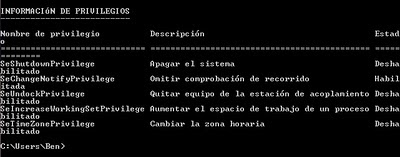
whoami /all
Esta orden os dará una información de los privilegios del usuario activo:

Podéis hacer la siguiente comparación para comprobar que aunque no lo notéis, Windows 7 vela por vuestra seguridad:
1.- Abrid una ventana de "Símbolo del sistema" y ejecutad "whoami /priv" (sin comillas), observad el resultado.
2.- Abrid una ventana de "Símbolo del sistema" con privilegios de administrador (clic con el botón derecho y "ejecutar como administrador"), ejecutad "whoami /priv", comprobaréis que por defecto los privilegios en el primer caso son muchos menos...
Nunca vayáis a dormir sin aprender algo nuevo...
miércoles, 10 de noviembre de 2010
Una para los matemáticos...
Fuente:www.windowstecnico.com
Para todos aquellos que trabajan con expresiones matemáticas en sus documentos, Windows 7 pone a vuestra disposición un Panel de entrada matemática, para que os dediquéis a dibujar con el ratón la expresión e insertarla en Microsoft Word o cualquier otro programa de edición.
Para ello, haced clic en Inicio y escribid sin comillas "mip.exe" (o buscad en "todos los programas", "accesorios"), aparecerá el panel de entrada matemática, escribid la expresión deseada:


Para todos aquellos que trabajan con expresiones matemáticas en sus documentos, Windows 7 pone a vuestra disposición un Panel de entrada matemática, para que os dediquéis a dibujar con el ratón la expresión e insertarla en Microsoft Word o cualquier otro programa de edición.
Para ello, haced clic en Inicio y escribid sin comillas "mip.exe" (o buscad en "todos los programas", "accesorios"), aparecerá el panel de entrada matemática, escribid la expresión deseada:

Podéis corregir lo que no esté bien interpretado por el panel, cuando tengáis la expresión correcta, pulsad "Insertar" y la expresión quedará integrada en la aplicación.

Espero que os sea de utilidad.
Nunca vayáis a dormir sin aprender algo nuevo...
TAGS:
Microsoft Word,
trucos,
Windows 7
jueves, 7 de octubre de 2010
W7? Consulta los programas que se ejecutan al inicio
Con una sencilla instrucción desde la consola Ms-Dos podremos obtener información de qué programas se ejecutan al iniciar el equipo (Windows 7), para ello:
1.- Abre una ventana del símbolo del sistema.
2.- Teclea sin comillas "wmic startup", verás el resultado de la orden en pantalla.
3.- Es más práctico tener en un fichero el resultado de la orden, esta instrucción creará un fichero en el escritorio llamado inicio.txt: "wmic startup >%homepath%\desktop\inicio.txt"
Nunca vayáis a dormir sin aprender algo nuevo...
1.- Abre una ventana del símbolo del sistema.
2.- Teclea sin comillas "wmic startup", verás el resultado de la orden en pantalla.
3.- Es más práctico tener en un fichero el resultado de la orden, esta instrucción creará un fichero en el escritorio llamado inicio.txt: "wmic startup >%homepath%\desktop\inicio.txt"
Nunca vayáis a dormir sin aprender algo nuevo...
martes, 15 de junio de 2010
Una de Windows 7
Hoy os hablaré del comando "Openfiles" de Windows 7.

Dicho comando muestra los archivos compartidos de nuestro equipo que están abiertos por otros usuarios, muy útil si queremos borrar un fichero y está en uso por alguien (y no sabemos quién es).
Desde Openfiles podemos también cerrar la conexión de un usuario a un fichero compartido en nuestra máquina.
Para el uso de Openfiles:
1.- Abrir una ventana de "Símbolo del sistema" con privilegios de administrador (clic con el botón derecho y "ejecutar como adminsitrador")
2.- Teclear "openfiles", si queréis ver los modificadores, "openfiles /?"

Nunca vayáis a dormir sin aprender algo nuevo...
Suscribirse a:
Entradas (Atom)