Hoy os hablo de la versión gráfica del comando shutdown, que permite/apagar reiniciar un equipo de manera remota, siempre y cuando tengamos derechos para ello y conectividad con el equipo.
Para ello ejecutad "shutdown /i" en una ventana de símbolo del sistema y obtendréis las opciones disponibles:
Si queréis más opciones, deberéis usar la orden con su sintáxis, para más información:
https://technet.microsoft.com/en-us/library/bb491003.aspx
Nunca vayáis a dormir sin aprender algo nuevo...
El objetivo de este Blog es intentar publicar aquello que no se encuentra fácilmente en los buscadores, curiosidades, experiencias adquiridas, webs curiosas, divertidas....
Espero que os guste. Christian Hernández, ccdli@hotmail.com
Twitter:http://www.twitter.com/ccdlinformatica
Mostrando entradas con la etiqueta Ms-Dos. Mostrar todas las entradas
jueves, 21 de enero de 2016
jueves, 20 de noviembre de 2014
Cómo crear una carpeta que apunte a una ruta UNC
En ocasiones nos encontramos con limitaciones de programas, ya sea por que son antiguos o porque simplemente están hechos de una determinada manera.
Hoy os hablaré de cómo "engañar" a Windows para que trate como una carpeta el acceso a una ruta compartida.
Imaginemos que tenemos un programa de un escaner documental que únicamente deja guardar los documentos escaneados en la unidad local C:, no hay forma de guardarlos en una carpeta compartida de un servidor, en un USB ni nada parecido.
Supongamos que utilizamos mucho el escaner y que de tanto guardar documentos escaneados, la unidad C: se está llenando, con los problemas que esto supone.
Es posible crear una carpeta virtual con el comando "mklink" para que en realidad al acceder a dicha carpeta estemos accediendo a la ruta de una carpeta compartida, para ello:
1.- Haced clic en el botón de inicio y buscad "Símbolo del sistema", deberéis hacer un clic con el botón derecho del ratón y elegir la opción "Ejecutar como administrador"
2.- Supongamos que queremos crear una carpeta llamada "documentos_escaneados" y que al acceder a ella queramos realmente acceder a una carpeta compartida de un servidor llamado "DOCSERVER"
Mklink crea un link simbólico, esto es que al listar las carpetas de la unidad C:, veremos una llamada "documentos_escaneados" aunque en realidad estaremos viendo lo que hay en \\DOCSERVER\escaneos
La orden a teclear sería esta:
mklink /d C:\documentos_escaneados \\DOCSERVER\escaneos
3.- Ya podéis cerrar la ventana del símbolo del sistema; al haber ejecutado la orden ya podréis comprobar como en la unidad C: existe una carpeta llamada "documentos_escaneados" y si guardáis allí cualquier documento en realidad lo estaréis guardando en \\DOCSERVER\escaneos
Nunca vayáis a dormir sin aprender algo nuevo...
martes, 8 de octubre de 2013
Una de Windows...
Los que habitualmente utilizan comandos y se manejan entre ventanas del símbolo del sistema encontrarán este truco muy útil.
Imaginad que estáis en una ventana del sistema, en esta ruta:
C:\Users\Ben\Desktop\PCTV 72e 320cx\Drivers\x86>
Imaginad que estáis en una ventana del sistema, en esta ruta:
C:\Users\Ben\Desktop\PCTV 72e 320cx\Drivers\x86>
Si tecleáis este comando (sin comillas) "start .", veréis como en el explorador de Windows se abre una ventana que muestra el contenido de la misma ruta donde estáis ubicados en la ventana DOS:
Nunca vayáis a dormir sin aprender algo nuevo...
miércoles, 28 de noviembre de 2012
Borra los temporales de Internet de una manera fácil...
La eliminación de los ficheros temporales es algo casi que obligatorio, bien por liberar espacio, bien por eliminar cualquier rastro de la navegación que realiza un usuario.
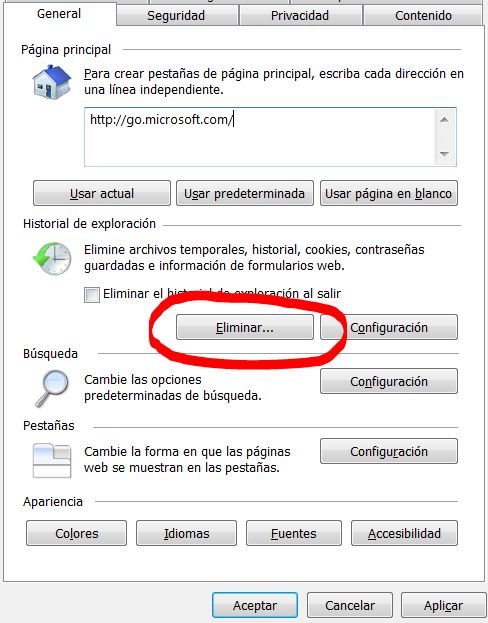
En Internet Explorer la opción de eliminar ficheros temporales está dentro del menú "Herramientas", "Opciones de Internet".
Hay varios elementos que pueden ser eliminados, "historial", "contraseñas", "cookies"...
Esta operación se puede automatizar para que sea ejecutada con un simple doble clic, para ello:
1.- Abrid el bloc de notas.
2.- Pegad dependiendo del caso la línea que ejecute la operación que queráis realizar:
Si queréis borrar el historial:
RunDll32.exe InetCpl.cpl,ClearMyTracksByProcess 1
Si queréis borrar las cookies:
RunDll32.exe InetCpl.cpl,ClearMyTracksByProcess 2
Si queréis borrar los ficheros temporales:
RunDll32.exe InetCpl.cpl,ClearMyTracksByProcess 4
La última línea del fichero ha de ser @exit para que la ventana del símbolo del sistema se cierre al finalizar.
Si además queréis que al ejecutarse el comando, no aparezca ninguna ventana de progreso, debéis añadir tras el número (1, 2 ó 4) el número 256, por ejemplo:
RunDll32.exe InetCpl.cpl,ClearMyTracksByProcess 1 256
@exit
Guardad el fichero con el nombre que queráis (eso si, acabado en ".BAT"), por ejemplo borrahistorial.bat. A la hora de guardar el fichero, tened precaución y elegid en el cuadro "Tipo" la opción "Todos los archivos", ya que, de no hacerlo, el fichero será de tipo TXT.
Al hacer doble clic sobre "borrahistorial.bat", se borrará automáticamente el historial de navegación.
Nunca vayáis a dormir sin aprender algo nuevo...
P.D. Si al final del fichero (antes del @exit) añadís una línea y escribís "shutdown /s" conseguiréis apagar el equipo tras el borrado de temporales, podéis usar este método para apagar el equipo borrando siempre el historial/temporales o lo que decidáis.
jueves, 25 de octubre de 2012
Ejecutar programas en un equipo remoto
Los administradores de sistemas se encuentran muchas veces con la necesidad de ejecutar algún programa o comando en un equipo remoto.
Cuando no es posible acceder al equipo físicamente (bien porque está bloqueado, bien porque está ubicado en otro lugar al que no tenemos acceso) o cuando deben ejecutar el mismo comando en todos los equipos, es posible utilizar la herramienta PsExec, incluida en las SysInternals de Microsoft.
Tiene una sintáxis que permite muchos modos de uso y argumentos, os pondré algunos ejemplos sencillos para que podáis probarlos:
Evidentemente la cuenta que usemos para ejecutar PsExec ha de tener derechos sobre el equipo en el que queramos ejecutar el comando/programa.
- Ejecutar el comando "ipconfig /all" en el equipo remoto "equipo1", este comando nos devuelve información de la configuración IP de todos los adaptadores de red del equipo1:
psexec \\equipo1 ipconfig /all
- Ejecutar el programa "financiero.exe" que está en la ruta "c:\finanzas" dentro del "equipo1":
psexec \\equipo1 c:\finanzas\finanzas.exe
- Ejecutar la calculadora de Windows en el ordenador remoto "equipo1", el usuario remoto verá la aplicación en su sesión:
psexec -i \\equipo1 calc.exe
- El último ejemplo es "para nota", crear un fichero en \\servidor\datos llamado "ips.txt" con el contenido del comando "ipconfig /all", esto crearía un fichero txt con los datos de todos los adaptadores de todos los equipos de nuestra red, dependiendo del número de equipos esta orden puede tardar un rato en completarse:
psexec \\* ipconfig /all>>\\servidor\datos\ips.txt
Podéis descargar PsExec desde aquí: http://download.sysinternals.com/files/PSTools.zip
Más info http://technet.microsoft.com/es-es/sysinternals/bb897553
Nunca vayáis a dormir sin aprender algo nuevo...
jueves, 18 de octubre de 2012
Sí, esa ventana negra del símbolo del sistema...
Pues NO!, no necesariamente tiene que ser negra, uno puede cambiar el color de la letra y del fondo de la ventana "símbolo del sistema" con una sencilla orden:
color XY
Donde X es el color de la letra e Y el color del fondo, podéis elegir entre estos colores:
0 = Negro
1 = Azul
2 = Verde
3 = Aguamarina
4 = Rojo
5 = Púrpura
6 = Amarillo
7 = Blanco
8 = Gris
9 = Azul claro
A = Verde claro
B = Aguamarina claro
C = Rojo claro
D = Púrpura claro
E = Amarillo claro
F = Blanco brillante
Si tecleáis "color" otra vez, devolveréis el color original.
Nunca vayáis a dormir sin aprender algo nuevo...
jueves, 6 de septiembre de 2012
Cómo saber si otro usuario tiene abiertos ficheros en tu equipo...
En los entornos domésticos o empresariales con más de un equipo compartiendo la misma red, es muy habitual que los equipos compartan ficheros bien entre si o mediante un servidor. Lo malo es que en estos entornos se pueden producer accesos "no deseados" a ficheros determinados.
En los entornos empresariales con directorio activo, usualmente el Administrador establece permisos para evitar accesos no autorizados, pero en ocasiones por descuido o comodidad, concede más permisos de lo estrictamente necesario y los usuarios pueden acceder a ficheros a los que no deberían.
Existe una sencilla instrucción en W7 que permite saber qué usuarios tienen abiertos documentos alojados en el equipo desde el que ejecutamos el comando, el comando es "Openfiles":
Como se puede observar en este ejemplo, el usuario "administrador" tiene abiertos varios documentos de la unidad D: del equipo.
Openfiles existe también en Servidores 2008/2012, la sintaxis del comando es muy sencilla, basta con teclear "Openfiles" en una ventana MS-DOS para ver qué archivos están abiertos. (Eso si, deberéis abrirla con privilegios de administrador, ya sabéis clic con el botón derecho y "ejecutar como administrador")
Podéis usar Openfiles para desconectar todos los ficheros abiertos por un usuario remoto, por ejemplo la siguiente orden cerraria todos los ficheros abiertos por el usuario "administrador":
openfiles /disconnect /A administrador
O para cerrar la conexión de un fichero en concreto (openfiles /disconnect /op fichero /id identificador):
openfiles /disconnect /op "d:\it89.css" /id 475
Esto os puede ayudar a saber quien "husmea" en vuestro ordenador o a solucionar el típico problema de querer guardar/eliminar/mover un documento y no poder porque otro usuario lo tiene abierto.
Más info tecleando openfiles /?
Nunca vayáis a dormis sin aprender algo nuevo...
martes, 24 de enero de 2012
"Saltos" hasta llegar a una URL
Hace tiempo os hablé en esta entrada de un cómo "tracear" desde MS-DOS para ver los saltos de los paquetes de datos hasta llegar a un destino.
Hoy os muestro un website desde donde podéis ver por dónde pasan los paquetes de datos antes de llegar al destino (cualquier web que queráis probar) y donde se "atascan" dependiendo del tiempo de respuesta.
Podéis ver los resultados iniciando el camino desde Europa, América o Asia, y ver el tiempo total en alcanzar el destino, muy útil para descubrir donde hay "mirrors" de las URL.
Aquí tenéis el enlace: http://traceroute.monitis.com/
Nunca vayáis a dormir sin aprender algo nuevo...
miércoles, 23 de marzo de 2011
Consultar el estado de un servicio en una máquina remota
En ocasiones necesitamos saber si un determinado servicio está ejecutándose en una máquina del entorno.
Esto se puede hacer desde la consola, pero no tiene mucha gracia, tiene más aliciente usar nuestra amiga la ventana de comandos.
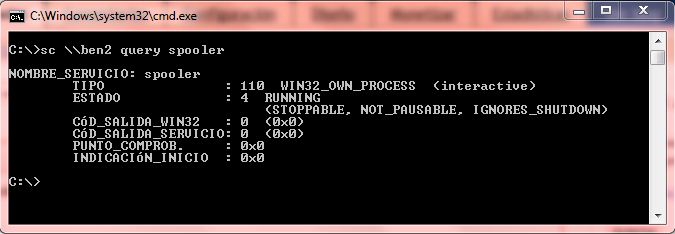
Imaginemos que queremos saber si el servicio "Cola de impresión" se está ejecutando en una máquina determinada de nuestra red, suponiendo que el equipo en el que queremos consultar el estado del servicio se llama BEN2, la orden sería:
Aún se puede depurar el resultado mostrando únicamente el "Estado" del servicio:
El comando SC ya lo vimos en esta entrada, cuando lo usábamos para consultar los servicios del equipo.
Podéis acceder a la consola "servicios" tecleando "services.msc" en el cuadro ejecutar (tecla windows+r)
Nunca vayáis a dormir sin aprender algo nuevo...
viernes, 26 de noviembre de 2010
Quién soy yo?
No es que me haya puesto filosófico, hoy os hablo de una sencilla orden que nos muestra información detallada del usuario activo de Windows 7.
whoami /all
Esta orden os dará una información de los privilegios del usuario activo:
whoami /all
Esta orden os dará una información de los privilegios del usuario activo:
Podéis hacer la siguiente comparación para comprobar que aunque no lo notéis, Windows 7 vela por vuestra seguridad:
1.- Abrid una ventana de "Símbolo del sistema" y ejecutad "whoami /priv" (sin comillas), observad el resultado.
2.- Abrid una ventana de "Símbolo del sistema" con privilegios de administrador (clic con el botón derecho y "ejecutar como administrador"), ejecutad "whoami /priv", comprobaréis que por defecto los privilegios en el primer caso son muchos menos...
Nunca vayáis a dormir sin aprender algo nuevo...
jueves, 7 de octubre de 2010
W7? Consulta los programas que se ejecutan al inicio
Con una sencilla instrucción desde la consola Ms-Dos podremos obtener información de qué programas se ejecutan al iniciar el equipo (Windows 7), para ello:
1.- Abre una ventana del símbolo del sistema.
2.- Teclea sin comillas "wmic startup", verás el resultado de la orden en pantalla.
3.- Es más práctico tener en un fichero el resultado de la orden, esta instrucción creará un fichero en el escritorio llamado inicio.txt: "wmic startup >%homepath%\desktop\inicio.txt"
Nunca vayáis a dormir sin aprender algo nuevo...
lunes, 27 de septiembre de 2010
Cómo saber si existe un dominio de correo...
Hoy os enseñaré una forma sencilla de saber si existe un dominio de correo.
Para ello consultaremos el registro MX. Si no existe registro MX el dominio de correo o no existe, o no se publica al exterior.
Esto puede ser útil para comprobar una dirección de correo, en ocasiones el dominio es largo o con "letras extranjeras" (lo que me recuerda éste vídeo http://www.youtube.com/watch?v=AM6c2NKvJRI)
Por ejemplo, nos dicen que enviemos un correo a "usuario@picapiedral.com" y al mandar mail nos da error, podemos comprobar si el dominio "picapiedral.com" es correcto o no.
1.- Abrimos una ventana del símbolo del sistema
2.- Tecleamos sin comillas "nslookup"
3.- Tecleamos sin comillas "server 8.8.8.8" (esto hará que usemos un servidor DNS público de Google)
4.- Tecleamos sin comillas "set type=MX" (esto hará que busquemos registros MX)
5.- Tecleamos el dominio a buscar, en este caso sin comillas "picapiedral.com"
6.- Veremos que nos informa que no existe, si buscáis "picapiedra.com" veréis como si que devuelve los registros MX, por lo que podemos deducir que el dominio "picapiedral.com" no existe, pero el "picapiedra.com", sí.
Aquí veis una captura:
Para salir de Nslookup, escribid sin comillas "exit"
Nunca vayáis a dormir sin aprender algo nuevo...
jueves, 27 de mayo de 2010
Cuando no hay privilegios...
Es bastante común que en algún café internet, hotel o sitio público con acceso libre a Internet, no tengamos los privilegios que necesitamos.
Puede hacer falta instalar algún plugin, ActiveX o programa que necesitemos en ese momento y no hay cosa más desagradable que encontrarse con el mensaje "No tiene derechos de administrador".
Un alto % de estos sitios públicos aún cuentan con el conocido OS Windows XP, hoy os hablaré de un truco para poder ejecutar programas con derechos de administrador, acceder a sitios restringidos, etc.
1.- Abrimos una ventana de símbolo del sistema (Windows + R y teclea CMD)
2.- Necesitamos saber qué hora es en el sistema, para ello ejecuta el comando "time", simplemente teclea "time" y pulsa intro, no es necesario que cambiéis la hora, sólo necesitamos saber la hora.
3.- Escribid lo siguiente sin comillas:
"at hh:mm+1 /interactive cmd.exe" donde hh:mm+1 es la hora actual más un minuto; es decir si la hora que hemos obtenido con time es 19:23 teclearíamos:
"at 19:24 /interactive cmd.exe", si todo va bien obtendremos algo como "Se ha agregado un nuevo trabajo con identificador = 1"
Lo que hemos creado es una tarea que ejecutará cmd.exe y aparecerá una ventana del símbolo del sistema (cmd.exe) a la hora programada, la peculiaridad es que dicha ventana tendrá "derechos de administrador" (usa la cuenta de Windows SYSTEM), por lo que puedes usarla para abrir un explorador de archivos (tecleando "explorer" e intro), abriendo el panel de control (tecleando "control" e intro) o cualquier otra cosa que se te ocurra, siempre partiendo de la ventana ms-dos.
Nunca vayáis a dormir sin aprender algo nuevo...
jueves, 13 de mayo de 2010
Cuando hay problemas por las rutas largas...
Seguro que muchos de vosotros os habéis encontrado más de una vez con problemas al mover, copiar o eliminar un fichero o directorio sin saber el motivo...
Cuando la ruta final de un fichero se parece a algo así:
"C:\DOCUMENTS AND SETTINGS\PEDRO PICAPIEDRA\MIS DOCUMENTOS\DOCUMENTACION PERSONAL\AÑO 2008\AGOSTO-SEPTIEMBRE\SANTA MARTA\DOCUMENTACION FINANCIERA\RESERVAS DE HOTEL\HOTEL PRIMOS\PAGOS VISA\reserva del hotel Santa Marta hecha el dia 28-2-2008 visa La caixa.doc"
Es bastante probable que tengáis problemas con los objetos (ficheros o carpetas) debido a que la ruta supera los 256 caracteres.
Un sencillo truco para solucionar esto, es usar el comando SUBST.
Con el comando SUBST podremos acortar la ruta para poder acceder al elemento problemático; aplicándolo en la bonita ruta de arriba, haríamos lo siguiente:
1.- Abrimos una ventana Ms-Dos (inicio, ejecutar, CMD e intro)
2.- Ejecutamos el siguiente comando:
SUBST X: "C:\DOCUMENTS AND SETTINGS\PEDRO PICAPIEDRA\MIS DOCUMENTOS\DOCUMENTACION PERSONAL\AÑO 2008\AGOSTO-SEPTIEMBRE\SANTA MARTA\DOCUMENTACION FINANCIERA\RESERVAS DE HOTEL\HOTEL PRIMOS"
3.- Lo que obtenemos como resultado de ejecutar la orden es una nueva unidad X (si vais a "Mi PC" la veréis) que apunta a la ruta "C:\DOCUMENTS AND SETTINGS\PEDRO PICAPIEDRA\MIS DOCUMENTOS\DOCUMENTACION PERSONAL\AÑO 2008\AGOSTO-SEPTIEMBRE\SANTA MARTA\DOCUMENTACION FINANCIERA\RESERVAS DE HOTEL\HOTEL PRIMOS"
4.- Con este sencillo truco "engañamos" al sistema operativo, ya que para acceder a los siguientes elementos ("\PAGOS VISA\reserva del hotel Santa Marta hecha el dia 28-2-2008 visa La caixa.doc") Windows lo hace como X:\PAGOS VISA\reserva del hotel Santa Marta hecha el dia 28-2-2008 visa La caixa.doc acortando la longitud total de la ruta y evitando así los problemas.
5.- Podéis ejecutar SUBST X: /D para eliminar la unidad o reiniciar el equipo.
Nunca vayáis a dormir sin aprender algo nuevo...
jueves, 1 de octubre de 2009
Mi primer ordenador...
Corría el año 90/91: hombreras, pantalones enseñando los tobillos, las mangas largas, se andaba con los pies abiertos, Guns' n Roses estaba de moda, el VHS y las cintas de cromo eran lo más...


Conviviendo con todo esto, yo vivía como podía vivir cualquier adolescente de tipo medio: Sin ligar nada, estudiando lo justo, viendo Dragon Ball y pensando que tus padres y tus profesores no tienen otro propósito en la vida que fastidiar todos tus planes (curiosamente tenían razón en todo).

Con el dinero de una beca, entre mi hermana y yo compramos el que fue mi primer ordenador...qué maravilla, tenía disco duro, lo que era un privilegio en aquellos tiempos.
Disco duro de 20 MB, memoria RAM de 512KB, disquetera de 5 1/4, monitor CGA de fósforo verde... una verdadera máquina de combate! Aún recuerdo su marca PECEMAN TURBO (no estaba la cosa para un IBM, claro).

Ese ordenador fue al principio mi enemigo, yo era como Chuck Norris en pleno Vietnam (pero recibiendo palos) hasta que dedicando muchas horas dominé a nuestro conocido MS-DOS.
No quiero recordar la de veces y veces (y veces) que formateaba, instalaba, reinstalaba volvía a reinstalar, ni la emoción de la aparición de un nuevo Sistema Operativo (llámese "aparición" que un amigo se compra un ordenador y te pasa los discos de su sistema operativo para que lo instales), fueron tiempos felices y ese ordenador fue fundamental en mi vida para acabar (para bien o para mal) donde estoy ahora o donde estaré en unos años.
Gracias PECEMAN (y gracias a mis padres y hermana)!
Nunca vayáis a dormir sin aprender algo nuevo...
lunes, 28 de septiembre de 2009
Información rápida del sistema
Hoy os hablaré de una orden que muestra de una manera rápida y sencilla información detallada de la máquina:

1.- Abrimos una ventana del Símbolo del sistema (ya sabéis, Windows+R y "cmd")
2.- Tecleamos "systeminfo"

Observaréis cómo aparece información del hardware (marca y modelo del equipo, procesadores, memoria, adaptadores de red...) y software (revisiones instaladas, configuración de la red...) de la máquina. Si queréis almacenar esta información en un fichero llamado "informacion.txt" deberéis ejecutar la orden:
systeminfo >c:\informacion.txt
Nunca vayáis a dormir sin aprender algo nuevo...
miércoles, 26 de agosto de 2009
¿Tengo vecinos gorrones?
Una manera sencilla de saber cuántos equipos encendidos hay en una red (sea o no WIFI) es con el comando net view (del que ya he hablado en alguna ocasión).
Una aplicación rápida de este comando es saber si tenemos "vecinos gorrones" usando nuestra conexión (sin nuestro permiso se entiende).
Abrimos una ventana del sistema (Incio, símbolo del sistema o bien tecla Windows + R y tecleamos CMD), tecleamos net view y... bueno, allí únicamente debería existir nuestro equipo...

Es importante apuntar que si el "equipo gorrón" está apagado, no aparecerá en el resultado de la orden net view.
jueves, 25 de junio de 2009
¿Qué pasa? Quiero ir a una Web y me sale otra... (II de II)
¿Qué pasa? Quiero ir a una Web y me sale otra... (I de II)
¿Qué pasa? Quiero ir a una Web y me sale otra... (II de II)
Qué hacer?
Si un virus nos ha hecho la "jugada", es probable que no tengamos antivirus o que no podamos actualizarlo, lo primero que haremos será usar el escaneo rápido de Bitdefender para detener los procesos maliciosos, esto lo expliqué en esta entrada
Con los procesos maliciosos detenidos, ya podemos editar el fichero Hosts, eliminar todas la entradas añadidas y por último procederemos a la desinfección del equipo (podéis usar algún antivirus online)
Fichero hosts
En el interior del fichero Hosts se puede ir almacenando muchas URL's con sus direcciones IP para que cuando accedamos a una URL, Windows no tenga que realizar la consulta DNS y todo el proceso sea más rápido.
Es un proceso manual, es decir tenemos que editar el fichero hosts y añadir las entradas en este formato:
209.85.227.147 www.google.com
De tal forma, cuando Windows detecte una petición a www.google.com, ya sabe qué IP tiene y no realiza la consulta DNS.
Dónde está el fichero Hosts?
El fichero Hosts lo encontraréis en esta ruta de vuestro equipo:
C:\Windows\System32\drivers\etc
Lo podéis abrir y editar con el bloc de notas.
¿Cuál es su "pinta" normal?
Si nunca habéis editado el fichero Hosts, no debería existir ninguna línea más que esta:
127.0.0.1 localhost
Si veis una lista de url's e ip's es que un bonito virus se ha encargado de añadirlas para que no podáis acceder a dichas url's, normalmente las webs son de antivirus, para que el virus no pueda ser eliminado...
Fichero hosts editado maliciosamente:

Nunca vayáis a dormir sin aprender algo nuevo...
martes, 23 de junio de 2009
¿Qué pasa? Quiero ir a una Web y me sale otra... (I de II)
¿Qué pasa? Quiero ir a una Web y me sale otra... (II de II)
Síntomas
Abrimos el navegador, escribimos www.microsoft.com (www.google.com o cualquier otra) y nos aparece una web que no tiene nada que ver con Microsoft vendiéndonos un bonito antivirus o una película 10 (10 en números romanos, se entiende).
Bueno, o Microsoft ha vendido su web o algo raro está pasando...
Causa
Muchos virus aprovechan una característica poco usada (y muy útil) de los equipos Windows para "engañar" a nuestro equipo y hacer que cuando queremos ir a una determinada web, en realidad vayamos a otra...
Culturilla general (intentando no ser aburrido con mucha teoría)
Cuando desde nuestro equipo intentamos acceder a www.google.com (o cualquier otra), antes de mostrar nada Windows tiene que saber qué IP tiene la web de Google, este servicio de "traducción" de nombre a IP se le conoce como DNS.
Los servidores DNS son públicos y numerosos (tienen que dar servicio a todo el mundo!), contienen las IP de las páginas web que consultamos, por lo que todos los equipos han de tener configurado un servidor DNS.
En general, cada "consulta" (=página que queramos abrir) que realicemos solicitará al servidor DNS para que éste nos devuelva la dirección IP.
Podemos saber qué dirección IP tiene una página web con la orden "ping www.paginaweb.com", algunos ejemplos:

En estos ejemplos se puede ver que 1: Hay internet (veis que hay tiempo de respuesta) y 2: El servicio DNS funciona (veo la dirección IP de Google y Terra)
Si en una ventana del navegador escribiérais http://213.4.130.210 accederíais a la web de Terra, pero estaréis conmigo que es mucho más fácil acordarse de www.terra.es.
Nunca vayáis a dormir sin aprender algo nuevo...
viernes, 19 de junio de 2009
Una de MS-DOS
Los administradores de red acceden a MS-DOS constantemente para ejecutar comandos (ipconfig, attrib, net use...), hoy os hablaré de un pequeño truco que hace un poco más sencillo moverse por dicho entorno.
CD es la orden para moverse de una carpeta a otra su sintaxis es muy sencilla: CD NOMBREDECARPETA pudiendo usar también "cd.." para ir atrás una carpeta o "cd\" para ir a la raiz del disco.
En ocasiones las carpetas tienen un nombre largo y es un poco engorroso escribir toda la ruta para hacer un CD, podemos escribir la primera letra de la carpeta y presionar la tecla TAB, automáticamente se rellenará la ruta, si hay más de una carpeta que empieza por la letra pulsada basta con teclear TAB hasta que Windows complete la ruta que queramos.
Aquí véis un ejemplo:
Estamos en la raiz del disco C:, hacemos un DIR *. para ver las carpetas, imaginemos que queremos entrar a "Program files", escribimos "cd p":

Pulsamos una vez la tecla TAB:

Pulsamos otra vez la tecla TAB para que Windows complete la ruta que necesitamos:

Nunca vayáis a dormir sin aprender algo nuevo...
Suscribirse a:
Entradas (Atom)