Mostrando entradas con la etiqueta utilidades. Mostrar todas las entradas

lunes, 24 de octubre de 2016

Descargar vídeos de Dailymotion, Vimeo, Youtube, etc con un sólo clic.

Hoy os muestro una estupenda URL desde la que es muy sencillo bajar vídeos de múltiples plataformas:


Basta con pegar el link del vídeo y la descarga empieza automáticamente, para descargas "difíciles", hay otros métodos.


http://es.savefrom.net/

Nunca vayáis a dormir sin aprender algo nuevo...

lunes, 3 de octubre de 2016

Cómo saber si una foto ha sido retocada...

Con la cantidad de maestros de Photoshop que hay, no es muy recomendable fiarse de las fotografías que aparecen publicadas, es más, no os fieis de ninguna!

Hay indicios para ver si una fotografía es o no original (mira ésta entrada), estudiando detenidamente si hay patrones que se repiten  o la dirección de las luces y sombras... Pero en ocasiones las fotos no tienen mucha resolución o están magistralmente editadas y esto hace un poco complicado saber si una foto es real o no.

Hoy os hablo de una web donde podréis realizar búsquedas inversa de imágenes, es decir si subís una imagen (o pegáis la dirección URL de dicha imagen), el website os mostrará imágenes similares, igual tenéis suerte y encontráis la foto original.

También es muy útil saber si "ese email" o "petición de amistad de Facebook" que recibisteis a la una de la madrugada de una chica que os conoce y os envía una foto sugerente es realmente válido o forma parte de una estafa para posteriormente realizaros sextorsión.

Pongamos por ejemplo esta foto:


Famosísima foto de Lennon y el Che, no?... esta foto es falsa.

Usando https://www.tineye.com podemos realizar una búsqueda inversa y veremos en la página 2 de los resultados la imagen original que algún "maestro" modificó:


Aquí está la foto original:


Nunca vayáis a dormir sin aprender algo nuevo...


martes, 24 de noviembre de 2015

¿Cómo enviar ficheros grandes?

Es cada día más habitual tratar con películas o elementos multimedia cuyo peso es de varios cientos de MB.

Enviar estos elementos siempre es problemático, hoy os muestro un excelente portal que os permitirá enviar elementos de varios GB de manera rápida, sencilla y gratuita.

En la versión gratuita no es necesario el registro y permite enviar ficheros sin mayor complicación, tras lo cual se genera un link de descarga que podréis enviar a quien consideréis oportuno.  A los tres días el contenido dejará de estar disponible.

https://www.myairbridge.com/es/


Hay muchas más opciones disponibles en la opción de pago, más información en https://info.myairbridge.com/es/faq


Nunca vayáis a dormir sin aprender algo nuevo...

miércoles, 28 de octubre de 2015

Simulador de cámara para entender los conceptos básicos de la fotografía

Hoy os muestro una estupenda web en la que podréis probar los parámetros básicos de una cámara fotográfica (disparador, apertura y sensibilidad) y observar de inmediato sus consecuencias.

Muy útil para dominar los conceptos básicos de la fotografía


,


Aquí tenéis el acceso a la web http://www.exposuretool.com/

Nunca vayáis a dormir sin aprender algo nuevo...

martes, 21 de julio de 2015

Controla fácilmente la memoria usada por cada pestaña de Google Chrome

Visto en www.spamloco.net

El uso de memoria de Google Chrome ha desatado polémica desde hace tiempo, parece que necesita mucha.  Hoy os muestro una forma rápida de comprobar cuánta memoria, cpu y transferencia de datos usa cada pestaña de Google Chrome.

Únicamente debéis pulsar Shift y Esc y os aparecerá el "Administrador de tareas de Google Chrome":


Como podéis ver, es sencillo averiguar qué pestaña o proceso está ocupando más memoria y ralentizando al resto.

Si hacéis un clic con el botón derecho, podréis agregar más columnas al administrador de tareas de Google Chrome:


Nunca vayáis a dormir sin aprender algo nuevo...


lunes, 28 de julio de 2014

Software gratuito de control remoto

Hoy os hablo de un estupendo (y ligerísimo) programa para poder controlar remotamente un ordenador.

Ammyy es un programa gratuito para su uso doméstico, no requiere instalación alguna y únicamente pesa 500 KB.

Es realmente sencillo de usar, para ello:

Ejecuta aa_v3.exe (lo podéis descargar de aquí) y aparecerá una pantalla similar a esta:


Ejemplo de uso

Imaginemos que Pedro y Ana son hermanos viven a 1000 Km de distancia, Pedro tiene un problema en su ordenador y Ana quiere echarle una mano.

En ambos ordenadores se debería ejecutar Ammyy, tras ello Pedro debería decirle a Ana el ID 12512512 (lo podéis ver en verde en la imagen superior) de su ordenador.  Ana lo escribiría en el cuadro ID/IP cliente y pulsaría "conectar".

A partir de ese momento Ana  podría ver la pantalla y controlar el ordenador de Pedro para ayudarle con su problema.

Este programa está pensado para ser ejecutado únicamente cuando queráis que alguien se conecte a vuestro equipo, si pulsáis "Detener", la conexión con el otro ordenador se interrumpirá.

Podréis ver quién se está intentando conectar, aprobar o rechazar la conexión y decidir qué puede hacer, cuando alguien se conecte a vuestro ordenador.  Cuando alguien se intente conectar a vuestro equipo, veréis algo como esto:


También es posible crear una lista de contactos para no tener que pedir el ID, muy útil en entornos profesionales.

Más información aquí: http://www.ammyy.com/es/

Nunca vayáis a dormir sin aprender algo nuevo...


jueves, 29 de mayo de 2014

Eres aficionado a la astronomía? Esto te encantará

Si eres aficionado a la astronomía, no dejes de visitar el enlace, en el podrás explorar el espacio, planetas, constelaciones o realizar visitas guiadas de expediciones... Microsoft os proporciona esta herramienta con una fuente de conocimiento casi inagotable.

Realmente es una herramienta que no debéis dejar de usar si sois aficionados a la astronomía.


Versión online: http://www.worldwidetelescope.org/webclient/

Versión Windows para instalar: http://www.worldwidetelescope.org/Download

Más información en http://www.worldwidetelescope.org

Nunca vayáis a dormir sin aprender algo nuevo...

martes, 25 de febrero de 2014

Tu actividad en Facebook como nunca antes la habías visto...

Ya hemos hablado alguna vez de Wolfram Alfa, una estupenda herramienta que es mucho más que un buscador.

Hoy os mostraré cómo hacer que Wolfram Alfa analice infinidad de datos sobre vuestra actividad en Facebook como actividad semanal, análisis de los post publicados, seguidores que realizan más "likes", distribución de edades de vuestros contactos...

Aquí tenéis un par de ejemplos:

Es posible obtener un mapa como este, donde se ven distribuidos geográficamente vuestros contactos:


O estadísticas detalladas sobre vuestra actividad en la red social:


Para poder realizar el análisis de vuestro perfil, haced clic en el link inferior y seguid las instrucciones, requiere registrarse en Wolfram Alfa y dar permiso a Facebook para que lea la información de vuestro perfil de Facebook.

http://www.wolframalpha.com/input/?i=facebook+report

Nunca vayáis a dormir sin aprender algo nuevo...

jueves, 9 de enero de 2014

Diseña la casa de tus sueños en 3D...

Hoy os hablo de un producto de Autodesk para diseñar la casa de vuestros sueños.

Es totalmente online (y gratuito), únicamente necesitáis registraros para utilizar esta magnífica herramienta, lo podréis hacer desde cualquier equipo con acceso a Internet.

Es posible añadir habitaciones y lo más interesante: integrar muebles, puertas, ventanas... de una manera muy sencilla.

Con HomeStyle podréis:

  • Diseñar a escala la casa/apartamento de vuestros sueños, especificando número y medidas de cada habitación.
  • Integrar puertas, ventanas, escaleras y demás elementos en los muros que configuran las habitaciones.
  • Añadir mobiliario: mesas, sillas, adornos...
  • Crear varias plantas.
  • Ver en 3D el diseño realizado.
  • Crear vistas panorámicas.
  • Guardar los diseños y publicarlos.
  • Exportar a DWG el proyecto.


Podéis acceder a Autodesk HomeStyler haciendo clic aquí: http://es.homestyler.com/designer

Nunca vayáis a dormir sin aprender algo nuevo...


miércoles, 11 de diciembre de 2013

Problemas con listas negras, reverse dns o similares? Debes conocer esta URL

Aquellas personas encargadas de administrar el correo electrónico de una compañía se enfrentan a numerosos dolores de cabeza, uno de los que más incomoda es cuando algún usuario se queja:

- He enviado un correo a xxxx@sssss.com y no le llega, tampoco tengo mail de error, ¿qué pasa?

En estos casos, el administrador bucea entre los logs del servidor de correo y puede obtener algo de información, "la dirección estaba mal", "le has enviado algo muy pesado y lo rechaza" son las respuestas más obtenidas, aunque las más temidas son cuando el servidor de destino muestra "estás en una lista negra y no aceptamos correos tuyos" (todo esto en intuitivo lenguaje de los"log")

También sucede en ocasiones que se ha enviado el correo a un destinatario cuyo servidor de correo es tremendamente exigente en sus sistema AntiSpam, por lo que a no ser que el remitente cumpla una serie de requisitos, el correo no es aceptado.

En estos casos, es muy útil Mxtoolbox, una URL con todas las herramientas necesarias para tener claro cuál puede ser el problema y orientación sobre cómo solucionarlo, tanto de vuestro propio servidor como de cualquier otro. 

- Permite conocer los registros MX de un dominio de correo.
- Permite conocer si un dominio de correo está incluido en alguna lista negra.
- Permite conocer si un servidor de correo tiene sus principales características en regla (tiempo de conexión SMTP, tiempo de transacción SMTP, reverse DNS, si soporta TLS, si es Open Relay...)

http://mxtoolbox.com

Tiene además un repositorio de aplicaciones online estupendo: (ping, traceroute, port check.. http://mxtoolbox.com/NetworkTools.aspx

 
Nunca vayáis a dormir sin aprender algo nuevo...

lunes, 30 de septiembre de 2013

Página con fuentes para descargar

Hoy os muestro una estupenda web donde podréis encontrar infinidad de fuentes que podréis descargar e instalar en vuestro equipo con extraordinaria facilidad.


Visitad: http://www.fontsquirrel.com/

Cuando hayáis descargado la fuente, descomprimidla (está en un archivo ZIP), haced doble clic en ella y veréis la vista previa de la tipografía elegida, en la parte superior observaréis el botón "Instalar", si lo presionáis, tendréis disponible en todas vuestras aplicaciones la fuente elegida.


Nunca vayáis a dormir sin aprender algo nuevo...

martes, 14 de mayo de 2013

Haz 200 fotos y juntalas automáticamente para crear una imagen panorámica

Hoy os hablo de una estupenda aplicación a cargo de Microsoft Researh.

Imaginad que habéis hecho 200 fotos del puente de San Francisco y queréis juntarlas para crear una mega-imagen panorámica, esto sería una ardua tarea que requeriría muchas horas de dedicación para obtener un resultado correcto. Image Composite Editor permite hacer esto en pocos clics y en segundos!

Ya sé lo que pensarán algunos... "mi móvil hace fotos panorámicas y las junta automáticamente", os aseguro que esta herramienta supera con creces esa función de cualquier teléfono móvil.

Únicamente debéis disparar, disparar y disparar en cualquier dirección, contra más fotos tengáis más grande será la imagen panorámica.

Una vez en Image Composite Editor, no hay que especificar el orden de las fotos, simplemente hay que añadirlas y dejar que Image Composite Editor haga el resto, podréis recortar, variar la orientación, exportar...


Más información y descarga: http://research.microsoft.com/en-us/um/redmond/groups/ivm/ice/

Nunca vayáis a dormir sin aprender algo nuevo...

lunes, 8 de abril de 2013

Calcula el área de una zona con Google Maps

Hoy os hablo de una curiosa web con la capacidad de calcular el área de cualquier zona que defináis.

Es difícil en ocasiones calcular el área de una zona irregular, es más difícil aún si esa zona es grande, como un país, ciudad, parque o bosque...

Con http://www.daftlogic.com/projects-google-maps-area-calculator-tool.htm podréis hacer clics para ir definiendo la zona deseada y en la parte inferior veréis la extensión que ocupa.


Nunca vayáis a dormir sin aprender algo nuevo...

miércoles, 20 de marzo de 2013

Tienes un ordenador viejo? Dáselo a tus hijos!

Hoy os hablo de una estupenda distribución Ubuntu que viene repleta de aplicaciones para que nuestros hijos se inicien en el uso de cualquier ordenador, por viejo que sea.

Está pensado para niños de 3 o más años y tiene un montón de herramientas, utilidades y juegos educativos, es lo que los padres hemos buscado desde que hemos puesto un ordenador delante de nuestros hijos.


Aplicaciones para dominar el uso de los periféricos del ordenador, sumas, letras, canciones, editor de texto, ejercicios para aprender mecanografía... todo un mundo de aplicaciones pensadas para niños.

Para su instalación hay que bajar un archivo ISO desde aquí, grabarlo en un CD, arrancar el ordenador desde el CD y seguir las instrucciones de instalación, en menos de 10 minutos está instalado.

Obviamente Qimo es gratuito y os animo a que lo difundáis a todos vuestros amigos.

Nunca vayáis a dormir sin aprender algo nuevo...

miércoles, 13 de marzo de 2013

Descargar vídeos de youtube? fácil, rápido y gratis...

Hoy os muestro una fantástica web que permite bajar vídeos de los portales de vídeos más famosos:
YouTube, Google Video, Sevenload,  Dailymotion, Vimeo, Metacafe, MyVideo...

Su uso es muy sencillo, vamos a verlo con un ejemplo:

0.- Imaginad que queréis descargar el megaconocido "Gangnam Style", lo estáis viendo en Youtube y habéis copiado su dirección, que es: http://www.youtube.com/watch?v=9bZkp7q19f0, tras esto:

1.- Acceded a http://www.clipconverter.cc/

2.- En "dirección multimedia", pegad la dirección copiada de Youtube y pulsad "continuar"


2.- Una vez verificado el enlace, aparecerán todas las opciones de descarga, seleccionad la que queráis:


3.- Únicamente falta seleccionar el formato en el que queréis bajar el vídeo, algunos aspectos de configuración que queráis modificar y pulsar "comenzar":
 
 
4.- El proceso puede tardar en función del tamaño, longitud, calidad del vídeo y velocidad de conexión, pero iréis viendo una barra de progreso, al finalizar veréis un link de descarga directa e incluso un código QR
 
 
Nunca vayáis a dormir sin aprender algo nuevo...

martes, 11 de diciembre de 2012

Notas en Windows 7

Windows 7 tiene integrada una aplicación muy útil que permite crear notas tipo "postit", pudiendo personalizar su color y tamaño.

Las notas se guardan automáticamente, por lo que son un sustituto ideal para el papel pegado al monitor (y además, son gratis!).


Para crear una nota:

  • Haz clic sobre "inicio" y teclea "notas rapidas" o directamente "stikynot.exe" sin comillas.
  • Para eliminar la nota, pulsa sobre la "X" de la esquita superior derecha
  • Para crear otra nota, pulsa sobre el signo "+" de la esquina superior izquierda
  • Para cerrar una nota, pulsa ALT+F4
  • Para cambiar el color, haz clic con el botón derecho del ratón y elige el color.

Nunca vayáis a dormir sin aprender algo nuevo...

miércoles, 14 de noviembre de 2012

Haz una foto pública...

Hoy os hablo de una sencilla y útil web que podéis usar para subir cualquier foto a una ubicación pública, es decir accesible a todo el mundo.

http://subefotos.com

No requiere registro y es posible subir fotos/imágenes de hasta 2 MB de peso.

Una vez elegida la foto del ordenador, el sistema la sube y porporciona más información:


Como podéis ver en la imagen superior, proporciona los diferentes enlaces para que podáis postear la foto en un foro o enviar el link a un amigo por correo electrónico.

Y todo esto... para qué?

Pues este tipo de alojamiento gratuito (no requiere registro) se usa mucho en foros;  imaginad que participáis en un foro de dibujantes y habéis realizado un dibujo que queréis mostrar, bastaría con subir la foto almacenada en vuestro ordenador usando esta web y usar los códigos proporcionados en la entrada del foro para que todo el mundo pueda ver vuestra creación, podríais añadir a la entrada del foro un link como este http://subefotos.com/ver/?eff536c8104f42cc8245a066be5d7fc6o.gif o mostrar directamente la imagen utilizando el código

[url=http://subefotos.com/ver/?eff536c8104f42cc8245a066be5d7fc6o.gif] [img]http://thumbs.subefotos.com/eff536c8104f42cc8245a066be5d7fc6o.jpg[/img][/url]

Algo novedoso de este sistema es que cuando el "gran público" vea la foto, podrá puntuarla.

Hay que tener mucho cuidado al subir fotos porque una vez subidas, no es posible borrarlas.

Nunca vayáis a dormir sin aprender algo nuevo...

jueves, 25 de octubre de 2012

Ejecutar programas en un equipo remoto

Los administradores de sistemas se encuentran muchas veces con la necesidad de ejecutar algún programa o comando en un equipo remoto.

Cuando no es posible acceder al equipo físicamente (bien porque está bloqueado, bien porque está ubicado en otro lugar al que no tenemos acceso) o cuando deben ejecutar el mismo comando en todos los equipos, es posible utilizar la herramienta PsExec, incluida en las SysInternals de Microsoft.

Tiene una sintáxis que permite muchos modos de uso y argumentos, os pondré algunos ejemplos sencillos para que podáis probarlos:

Evidentemente la cuenta que usemos para ejecutar PsExec ha de tener derechos sobre el equipo en el que queramos ejecutar el comando/programa.

- Ejecutar  el comando "ipconfig /all" en el equipo remoto "equipo1", este comando nos devuelve información de la configuración IP de todos los adaptadores de red del equipo1:

psexec \\equipo1 ipconfig /all

- Ejecutar el programa "financiero.exe" que está en la ruta "c:\finanzas" dentro del "equipo1":

psexec \\equipo1 c:\finanzas\finanzas.exe

- Ejecutar la calculadora de Windows en el ordenador remoto "equipo1", el usuario remoto verá la aplicación en su sesión:

psexec -i \\equipo1 calc.exe

- El último ejemplo es "para nota", crear un fichero en \\servidor\datos llamado "ips.txt" con el contenido del comando "ipconfig /all", esto crearía un fichero txt con los datos de todos los adaptadores de todos los equipos de nuestra red, dependiendo del número de equipos esta orden puede tardar un rato en completarse:

psexec \\* ipconfig /all>>\\servidor\datos\ips.txt

Podéis descargar PsExec desde aquí: http://download.sysinternals.com/files/PSTools.zip

Más info http://technet.microsoft.com/es-es/sysinternals/bb897553

Nunca vayáis a dormir sin aprender algo nuevo...


jueves, 20 de septiembre de 2012

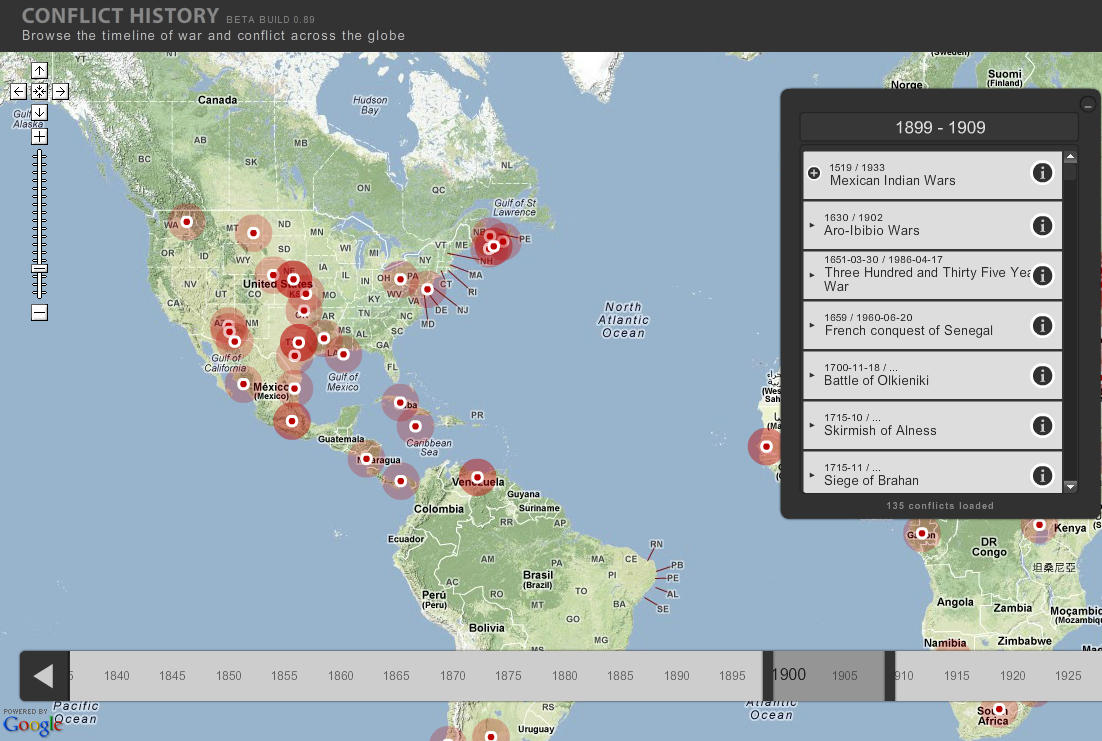
Mapa histórico de conflictos

Hoy os hablo de una excelente web donde podréis repasar los conflictos bélicos mediante un mapa basado en Google Maps y una línea de tiempo, muy útil para los amantes de la historia (que no de los conflictos!)

Podréis hacer clic en cada uno de los conflictos para obtener una descripción detallada.

http://conflicthistory.com


Nunca vayáis a dormir sin aprender algo nuevo...


lunes, 13 de agosto de 2012

Usa Whatsapp desde el PC

Hoy os hablo de una web que os permitirá chatear con cualquier usuario de Whatsapp, es un servicio gratuito que realmente funciona de maravilla!

No hay que registrarse y es muy rápido, basta con elegir el país al que pertenece el móvil de la persona con la que queráis chatear, el número,  identificarnos con un nombre (para que el que recibe el mensaje sepa quienes sois) y escribir el mensaje.


http://www.websapp.net/main.html

Evidentemente no hay manera de asegurar que quien envía un mensaje desde esta URL es quien dice ser, ya que el mensaje se envía usando líneas móviles de Websapp, por lo que tenedlo en cuenta con el fin de evitar malos entendidos y bromas.

Nunca vayáis a dormir sin aprender algo nuevo...

P.D: En una próxima versión se podrá enviar fotos además de chatear.